Travailler en groupe avec Git
L'autre avantage de Git est de faciliter le travail en groupe. En effet, Git permet de travailler sur le même projet à plusieurs personnes en même temps, en assurant que les modifications apportées par chacun·e sont bien prises en compte.
Si jamais il ya des conflits (modifications incompatibles du même fichier) Git va simplifier la résolution de ces conflits.
Récupérer le code des autres
Si vous travaillez à plusieurs sur un projet, vous aurez certainement besoin de récupérer le code des autres. Il existe une commande pour faire ça : git pull.
Sa syntaxe est la suivante :
Si vous travaillez en groupe, votre séquence de commandes va donc être modifiée :
git addgit commitgit pullgit push
Les branches
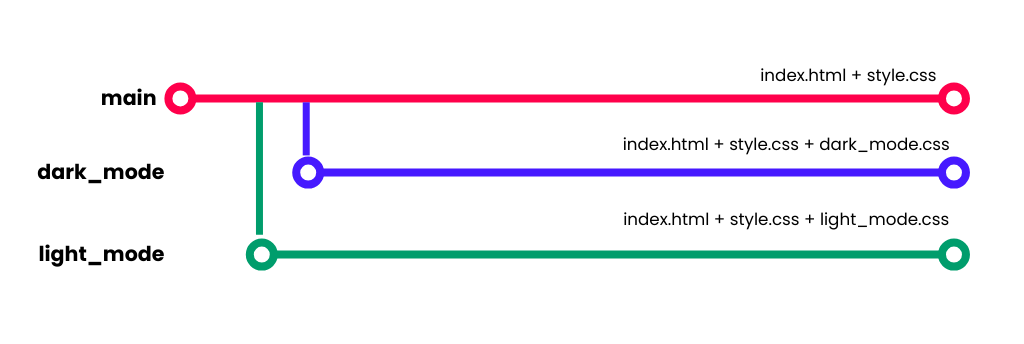
Dans Git, les branches sont un mécanisme qui permet de sauvegarder en parallèle plusieurs états différents du projet. Chaque branche peut être manipulée indépendamment sans impacter les autres et lorsque le travail est terminé, on peut vhoisir de fusionner des branches pour fusionner le code.
Un exemple d'utilisation des branches
Imaginons un repository qui contient un fichier HTML complet avec toute la structure de la page. Pour pouvoir aller plus vite les deux devs qui bossent sur le projet décident que l'un·e d'entre elleux va s'occuper du dark mode et l'autre du light mode.
Le HTML va être similaire, mais les CSS vont être différents (bon en vrai, on utiliserait probablement des variables CSS, mais faisons comme si).
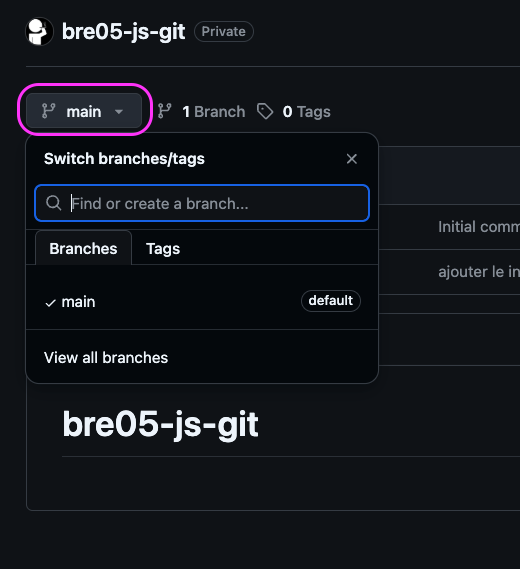
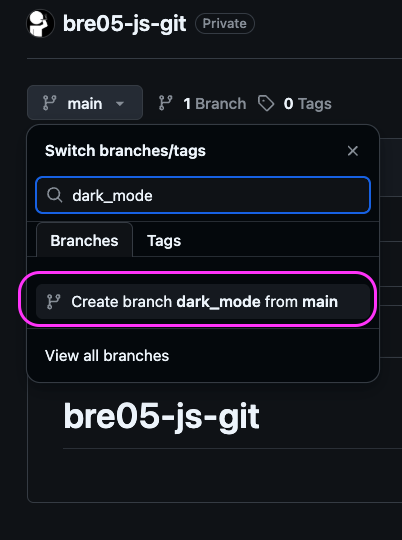
Créer une branche depuis GitHub
Par défaut tout repo GitHub a une branche appellée main (auparavant, elle s'appelait master vous la croiserez peut-être sur des repos un peu anciens).
Une branche doit toujours partir d'une autre branche, dans ma capture d'écran je n'ai que main donc je la fais partir de là.
Puis je choisis le nom de la nouvelle branche
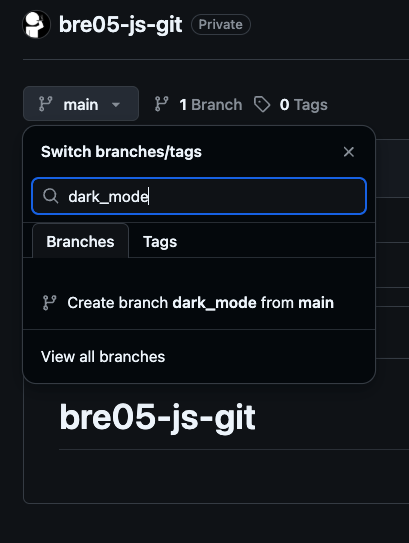
Et enfin je valide en cliquant
Changer de branche sur l'IDE
Pour changer de branche sur votre IDE, vous allez devoir utiliser une nouvelle commande : git checkout
Travailler à plusieurs sur une branche
Il est tout à fait possible de travailler à plusieurs sur une branche, il vous faudra juste ajuster un peu votre commande git pull:
Fusionner des branches quand le travail est terminé
Lorsque l'on veut fusionner plusieurs branches, on fait ce que l'on appelle une Pull Request. Une Pull Request consiste à demander à GitHub de git pull le code d'une branche sur une autre.
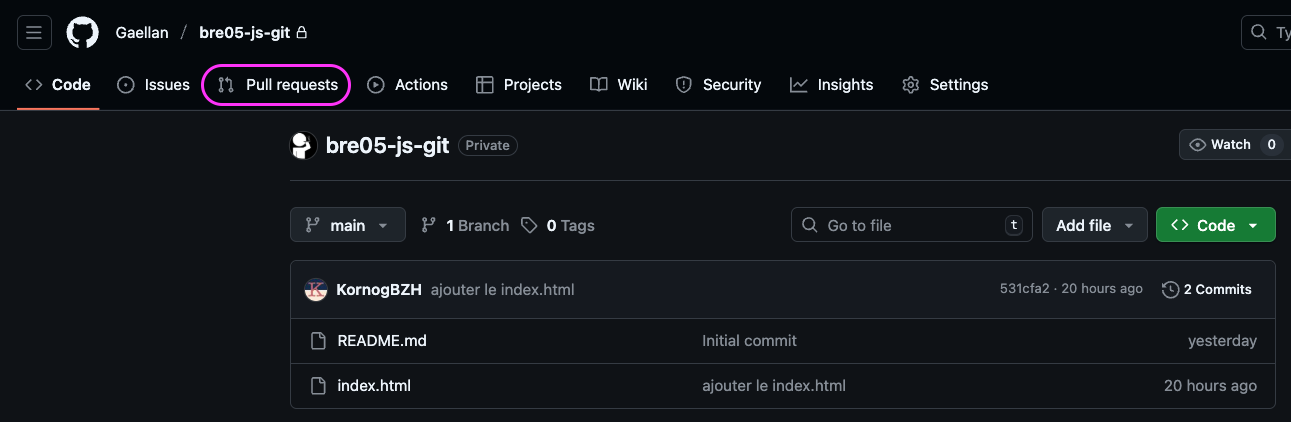
On ne le fait pas dans le terminal, mais directement sur l'interface de GitHub :
Menu Pull Requests
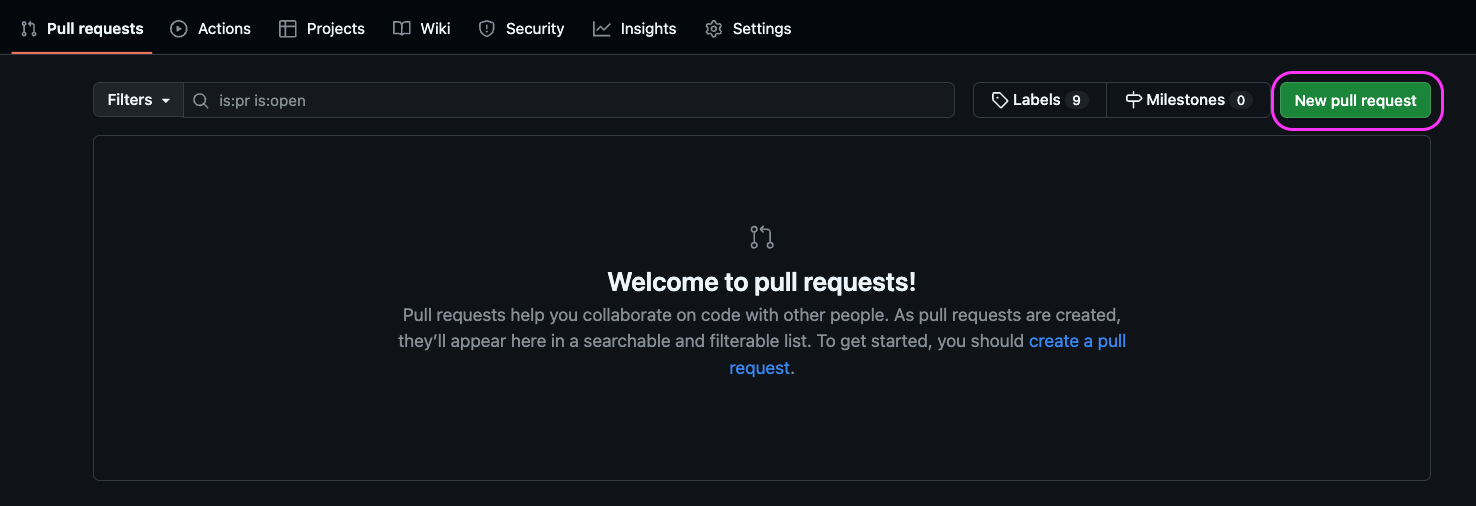
Démarrer une nouvelle Pull Request
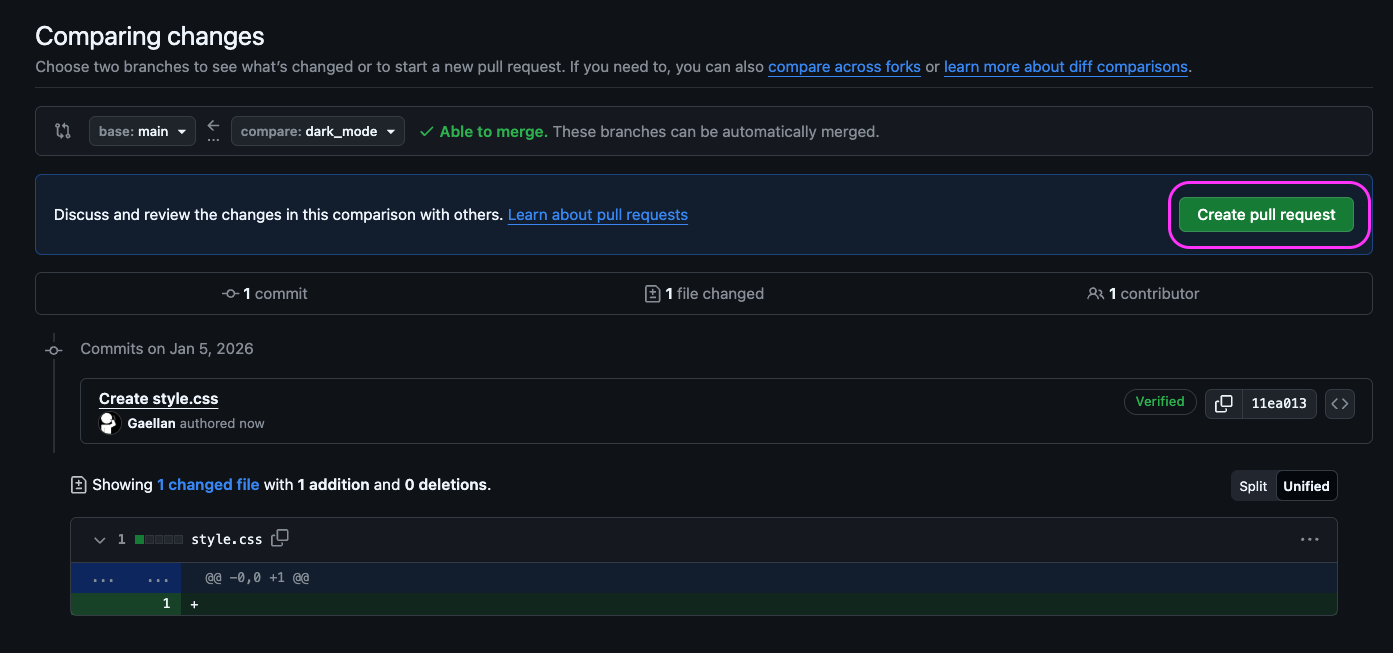
Préciser les branches concernées
base : la branche où je veux mettre le code, compare : la branche où se trouve actuellement le code

Créer la Pull Request
La configurer si besoin
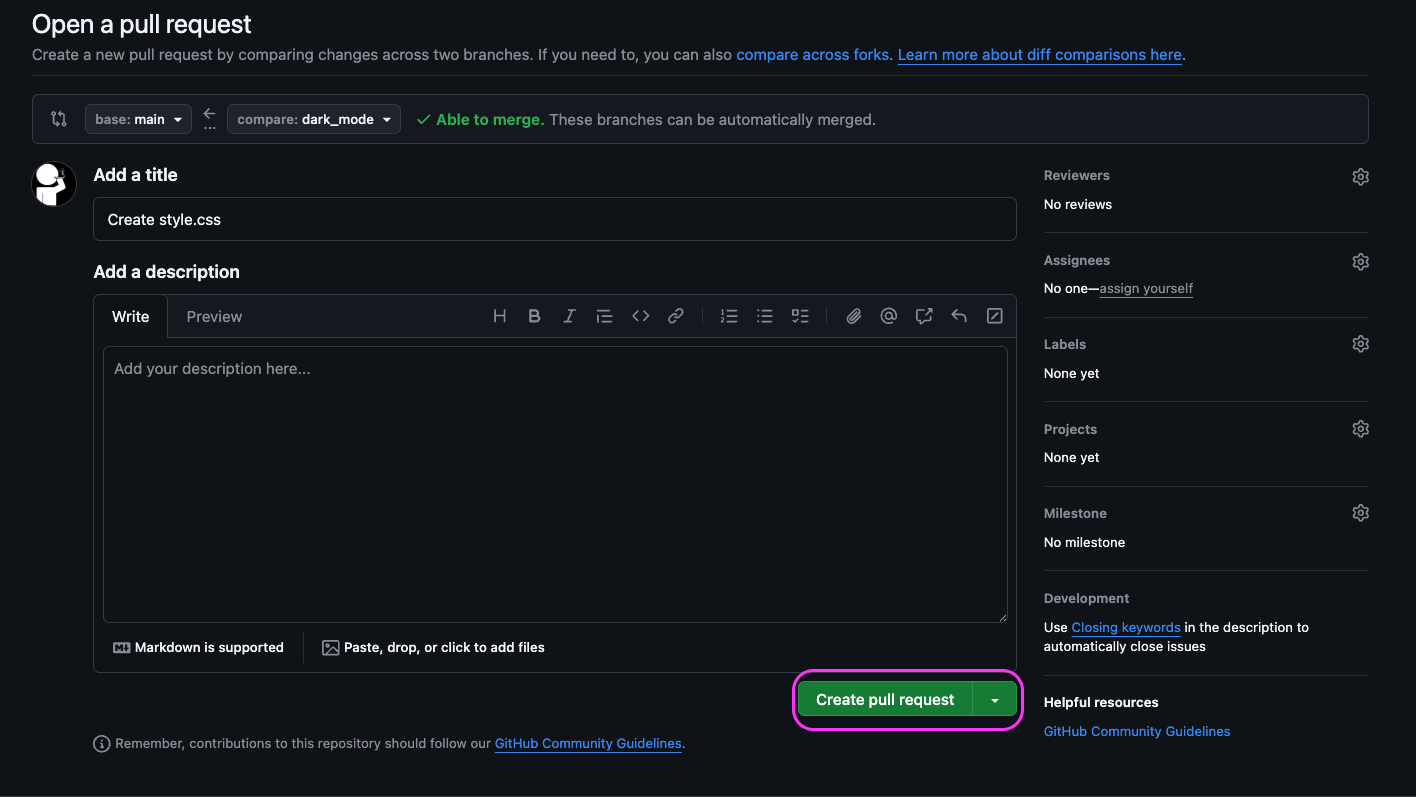
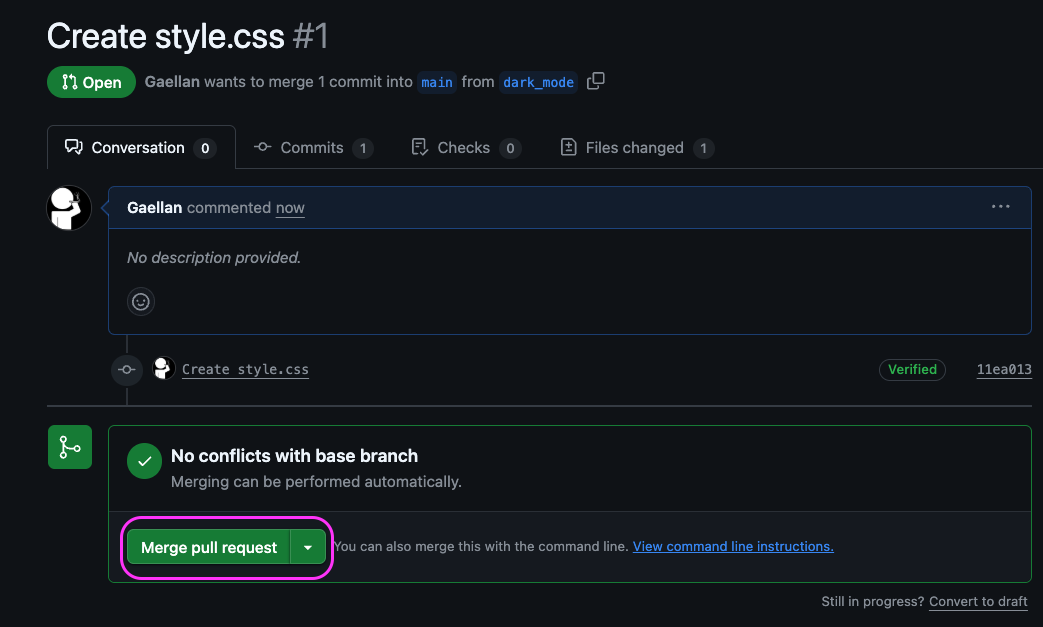
La fusionner