Utiliser GitHub
Créer un compte GitHub
Rendez-vous sur le site de GitHub : https://github.com/
Les captures d'écran sont faite depuis mon compte GitHub, vous n'aurez peut-être pas exactement le même affichage (par exemple pas en anglais) mais la disposition reste semblable.
Étape 1 : créer le compte

Créer un repository sur GitHub
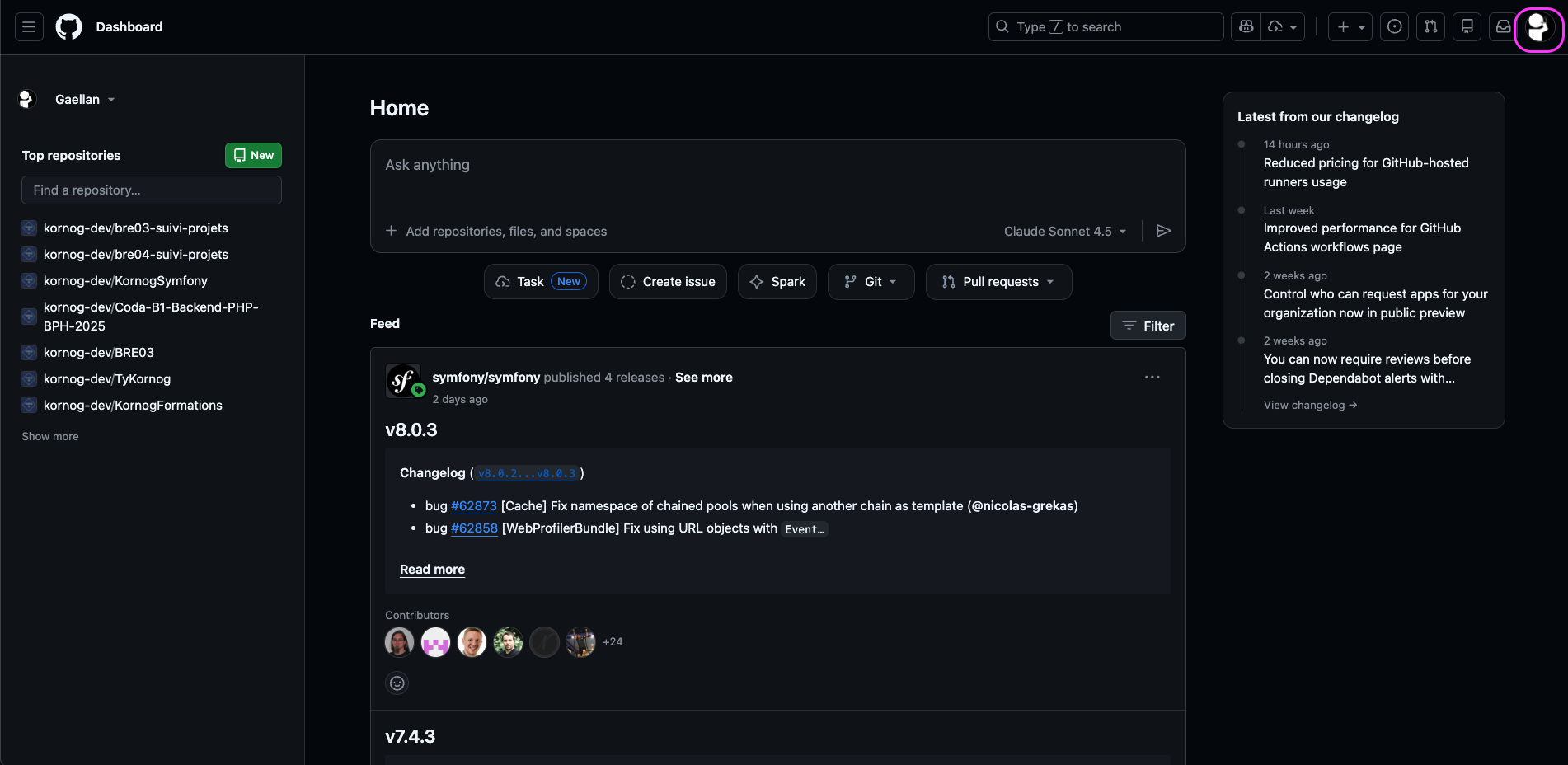
Étape 2 : Aller sur votre menu de compte
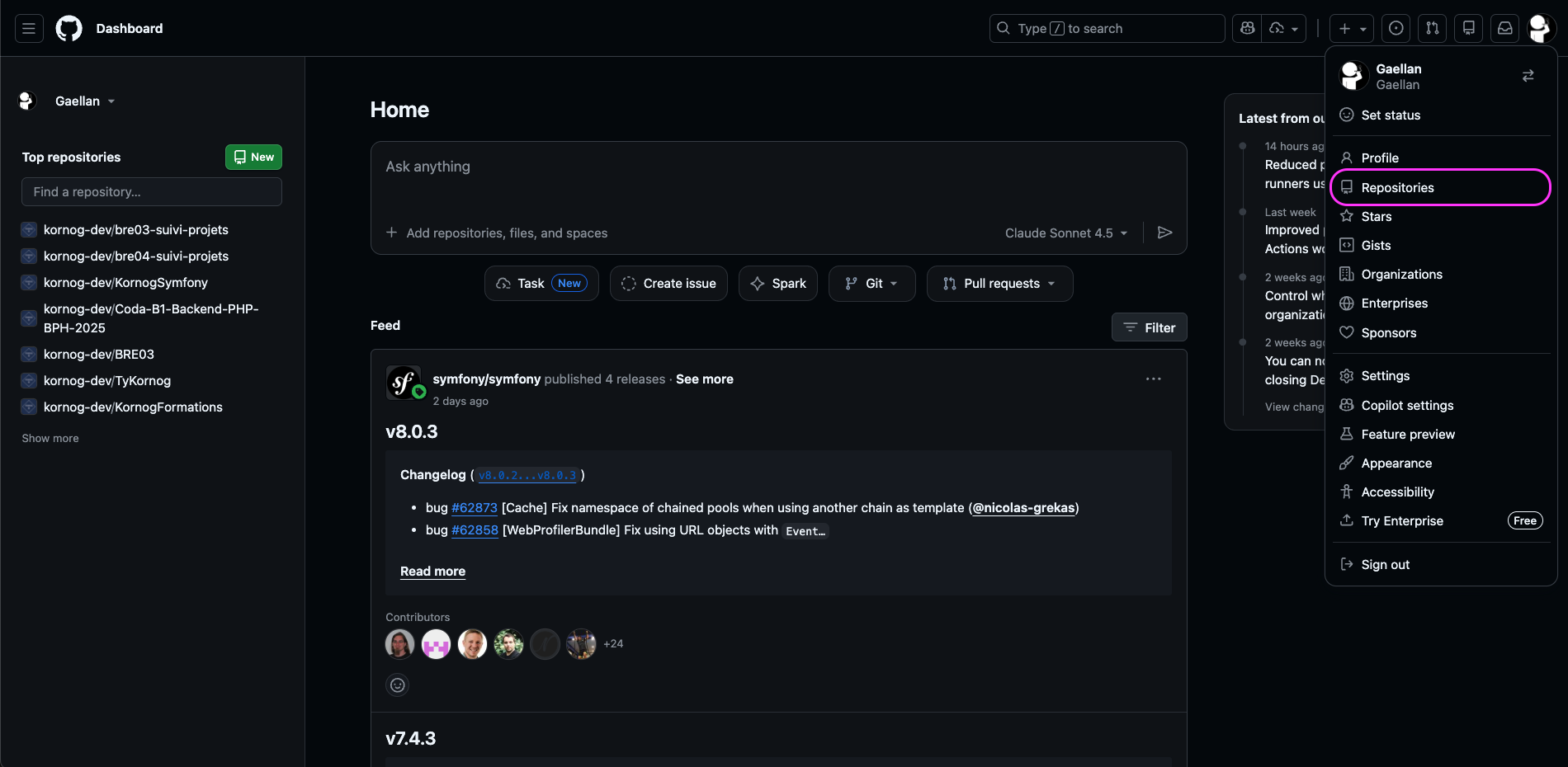
Étape 3 : Accéder à la liste de vos repositories
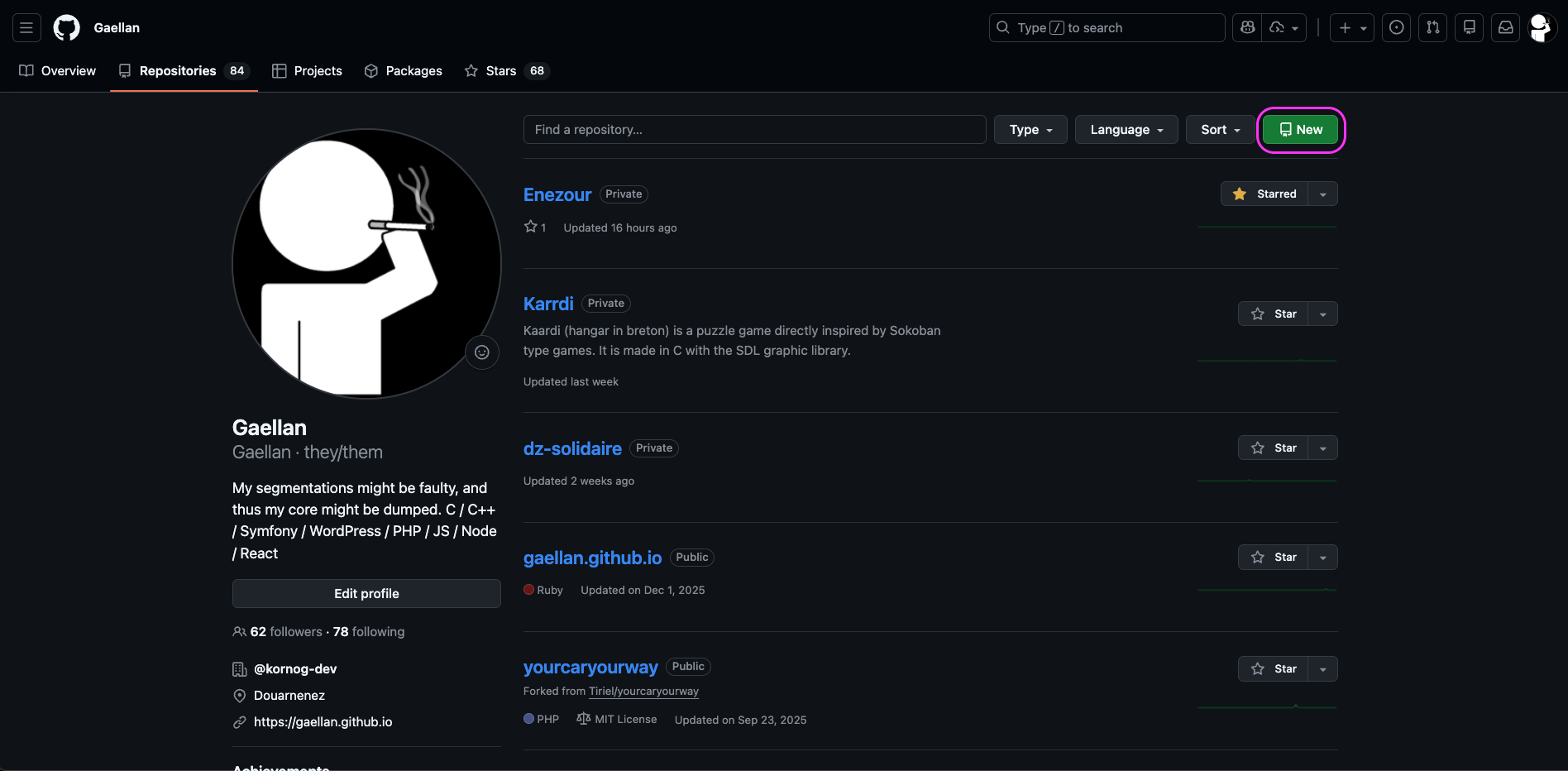
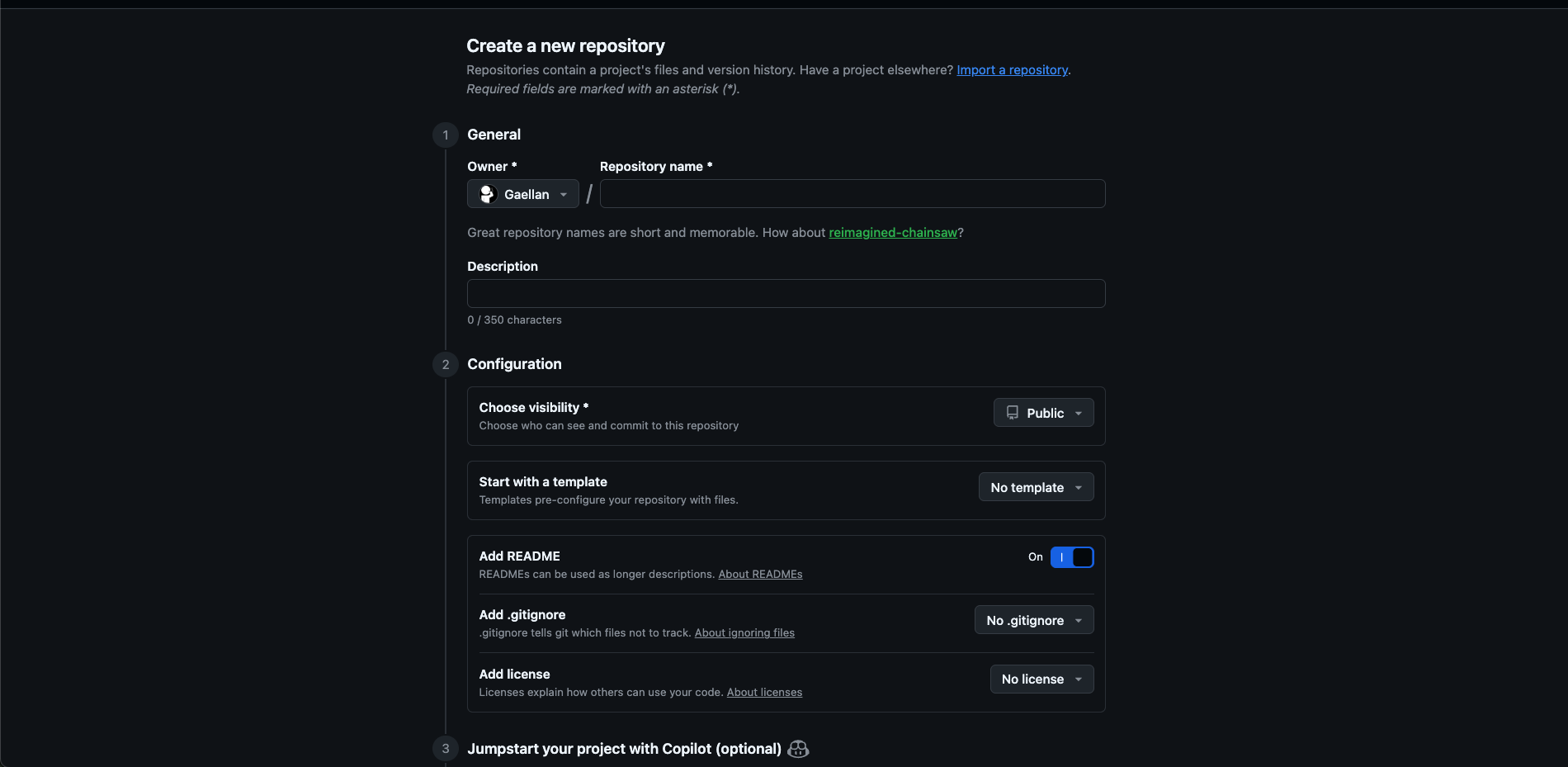
Étape 4 : demander à créer un nouveau repository
Étape 5 : saisir les infos du repository
Créer un token GitHub
Afin de sécuriser votre travail, GitHub vous demande d'utiliser un token pour accéder à vos repositories.
Étape 1 : ouvrir le menu des paramètres
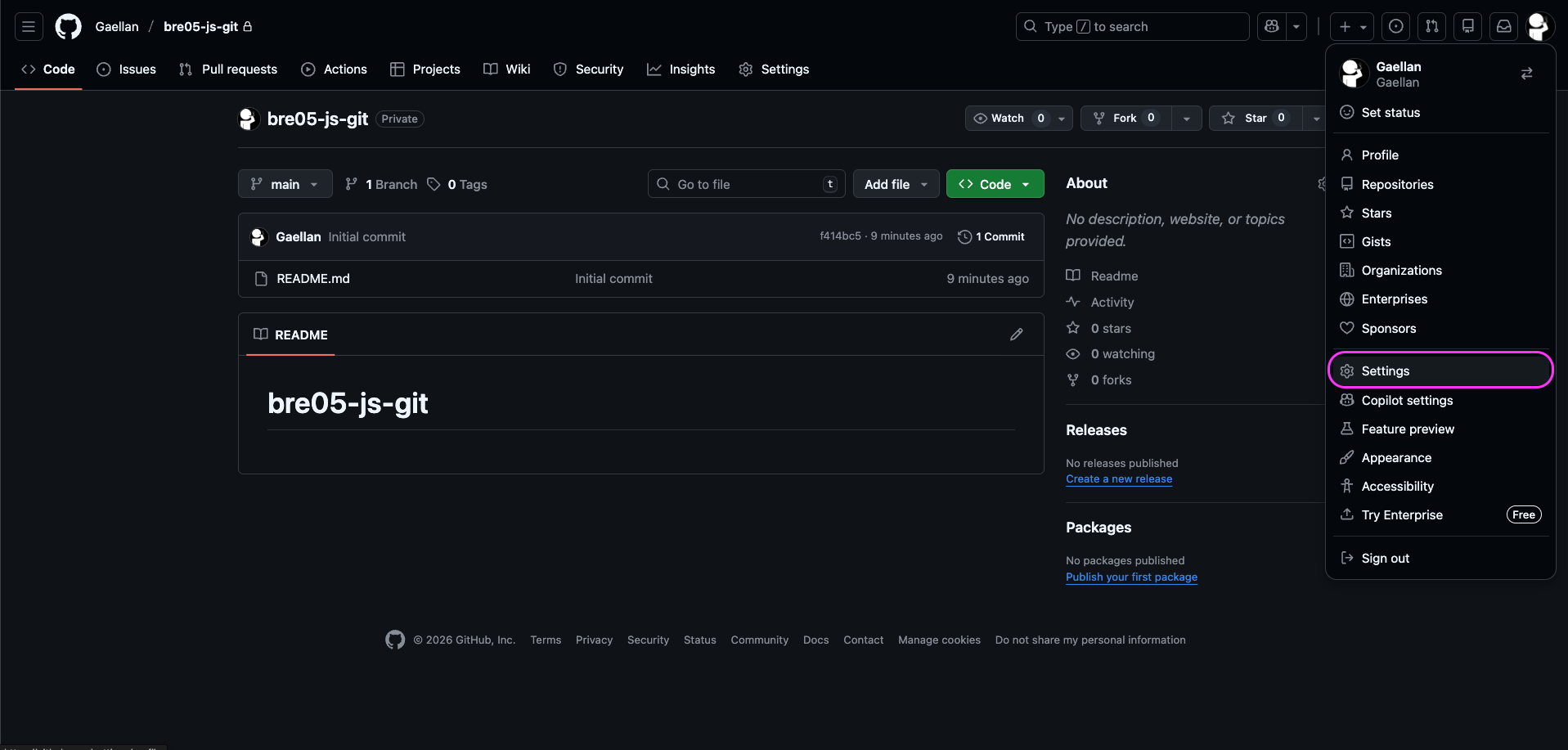
Étape 2 : tout en bas du menu, les réglages développeur
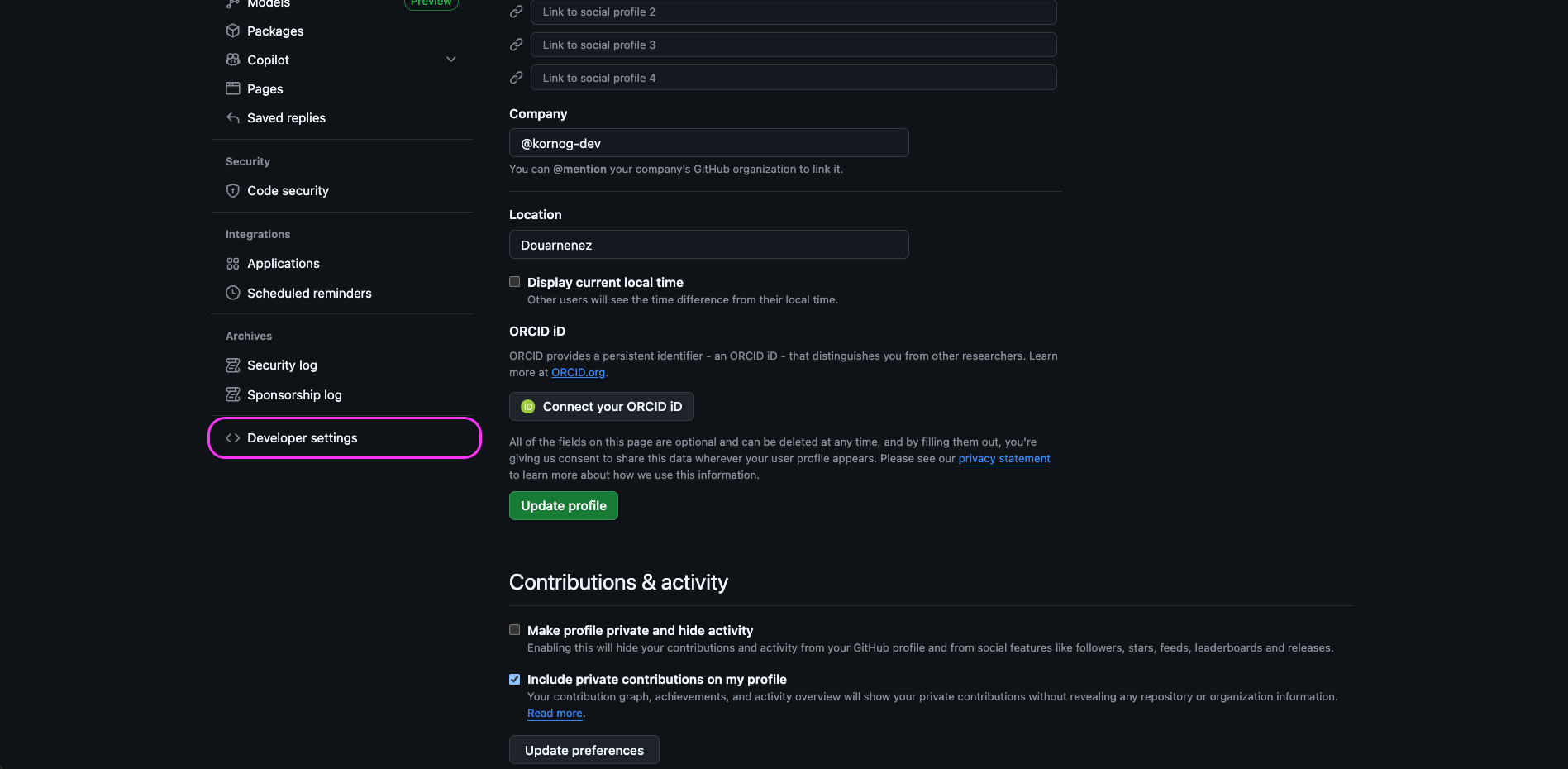
Étape 3 : le menu de gestion des tokens
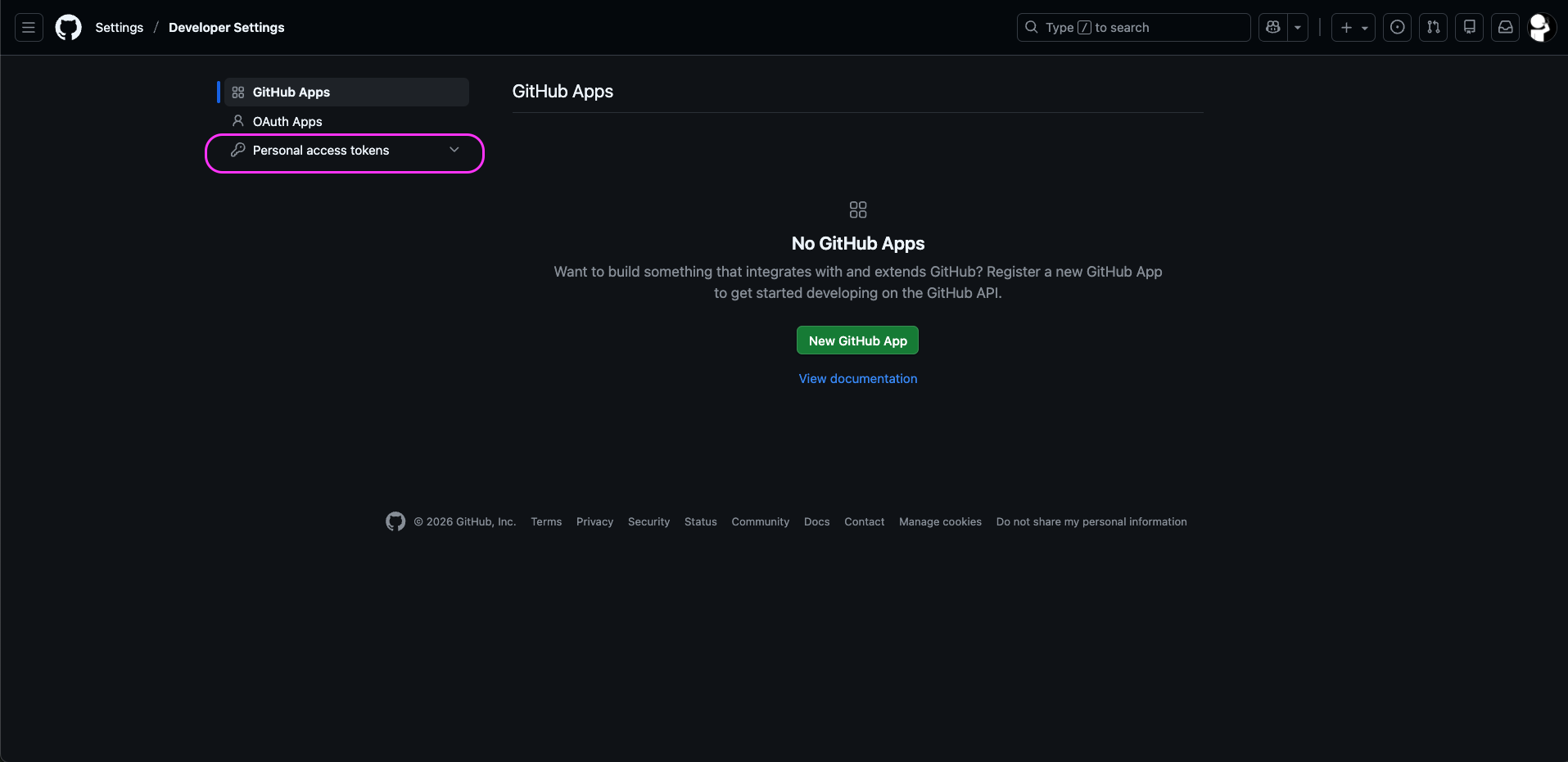
Étape 4 : choisir les tokens classiques
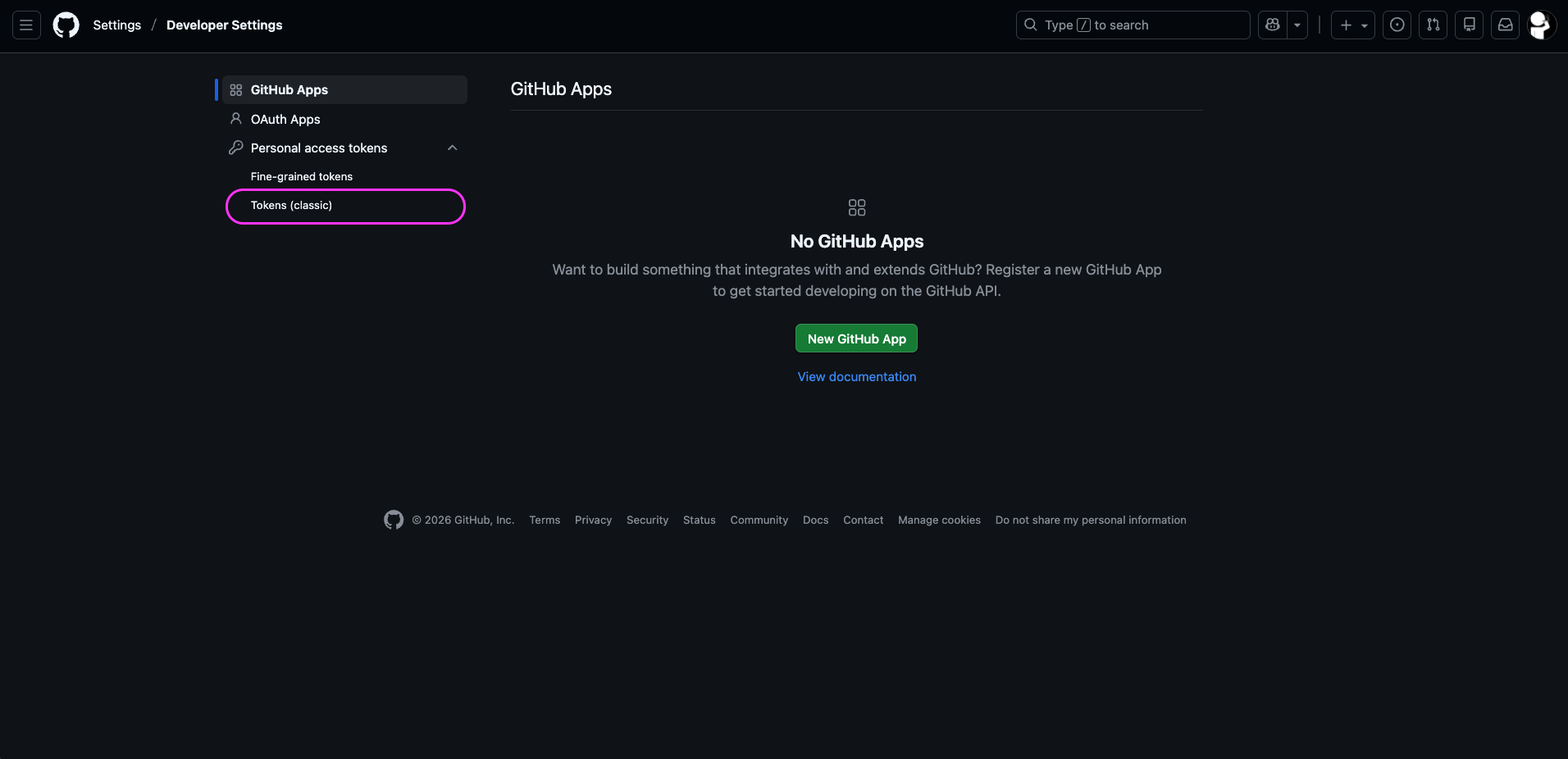
Étape 5 : demander à générer un token classique
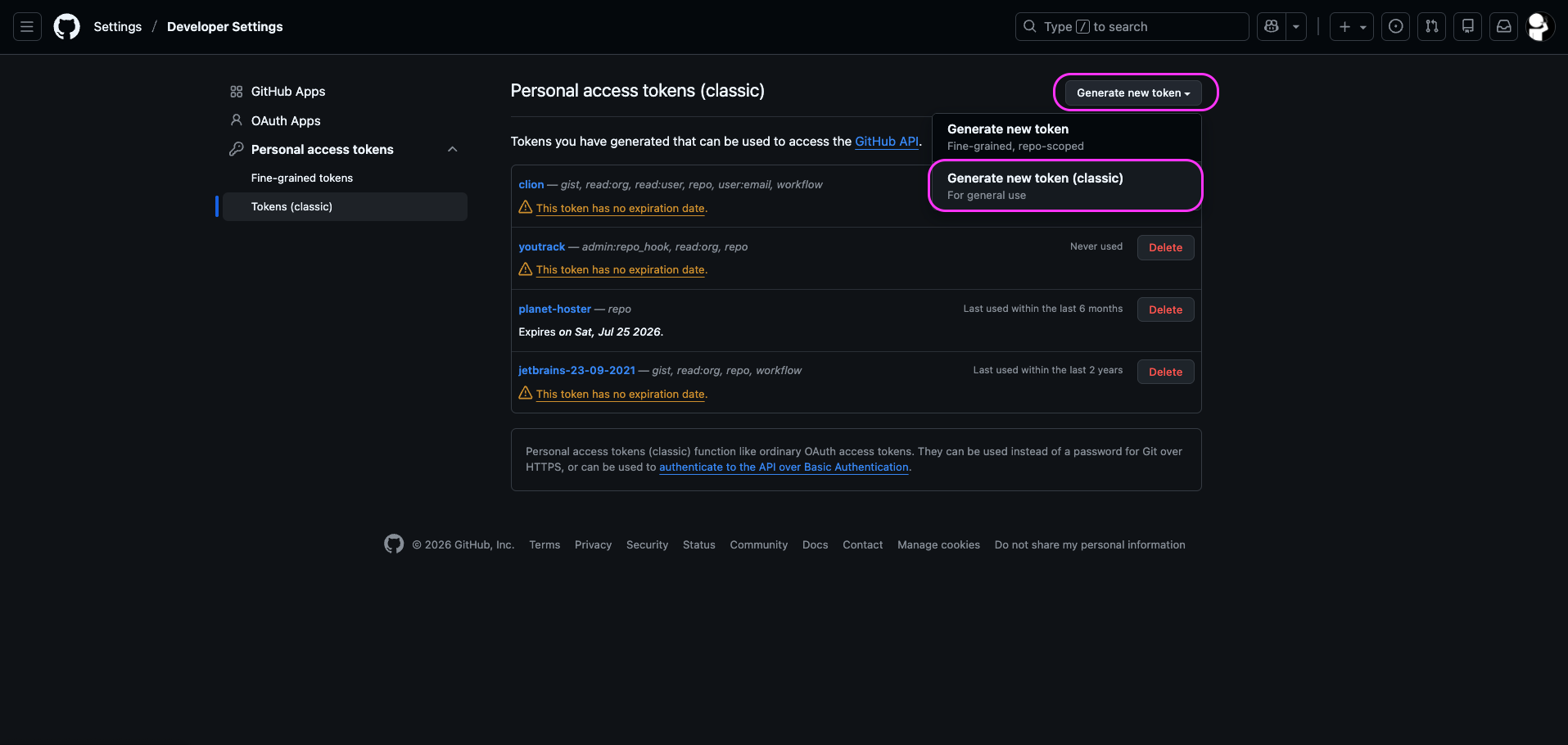
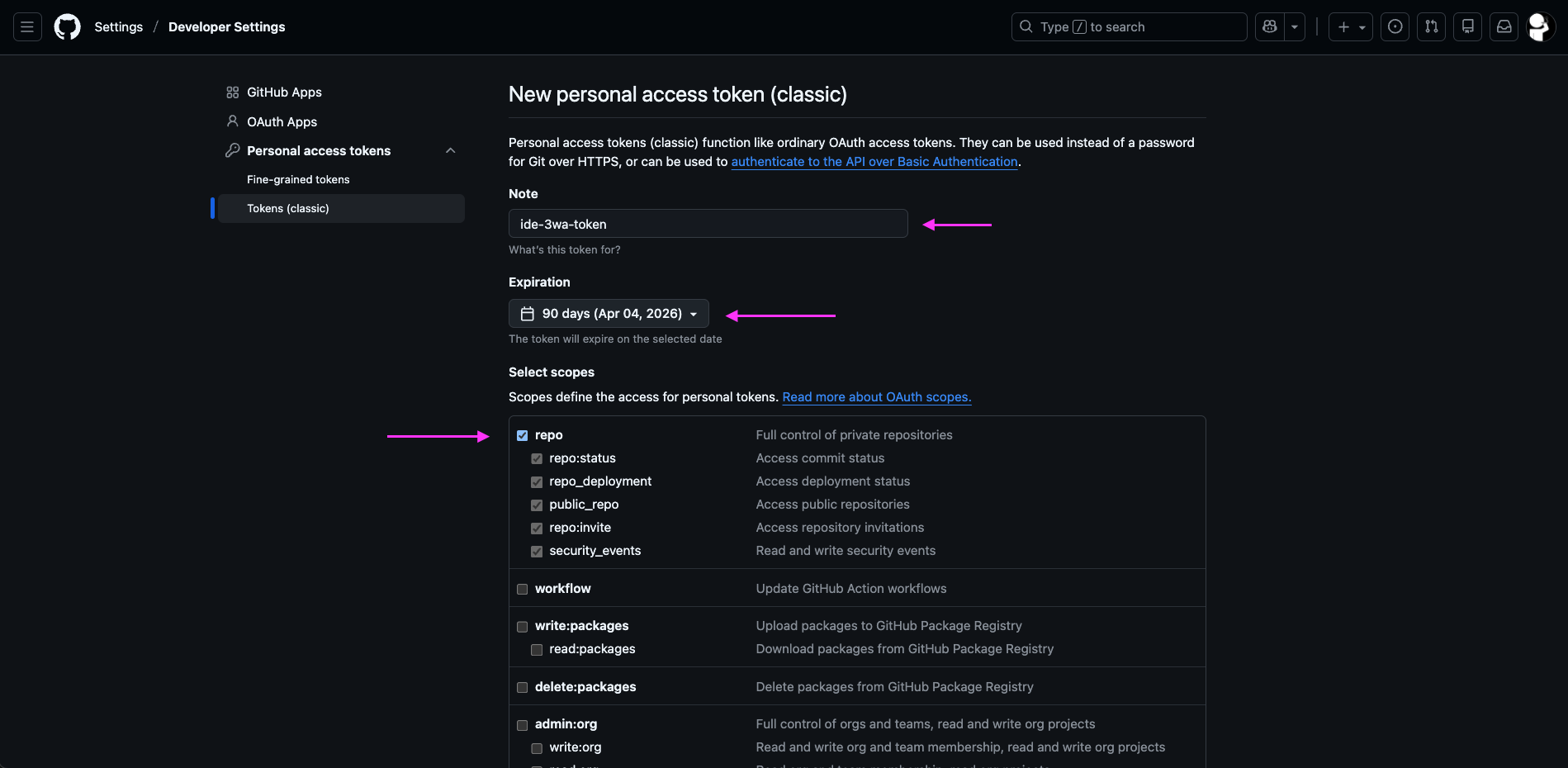
Étape 6 : remplir les informations du token
Les principales commandes Git
Pour commencer, vous allez utiliser les quatre principales commandes Git, qui permettent de récupérer un repository, ajouter des fichiers dessus, sauvegarder les modifications du fichier et envoyer ces modifications en ligne.
git clone
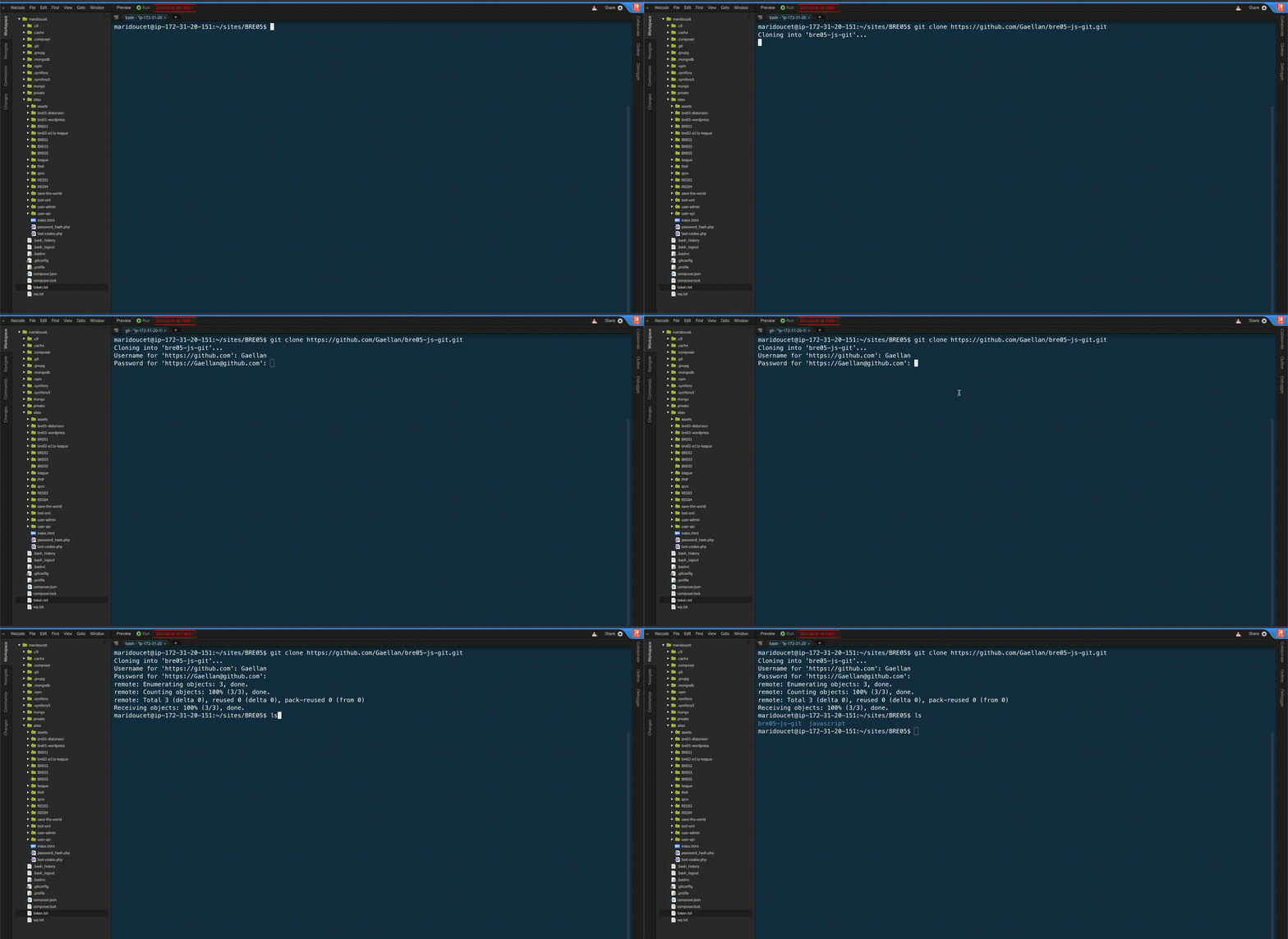
git clone c'est la commande qui vous permet, depuis le terminal, de récupérer le repository que vous avez créé pour commencer à travailler avec.
La syntaxe est la suivante :
Pour récupérer l'URL de votre repository, vous pouvez cliquer sur le bouton "Code" sur votre repository GitHub, puis copier l'URL dans le champ "HTTPS".
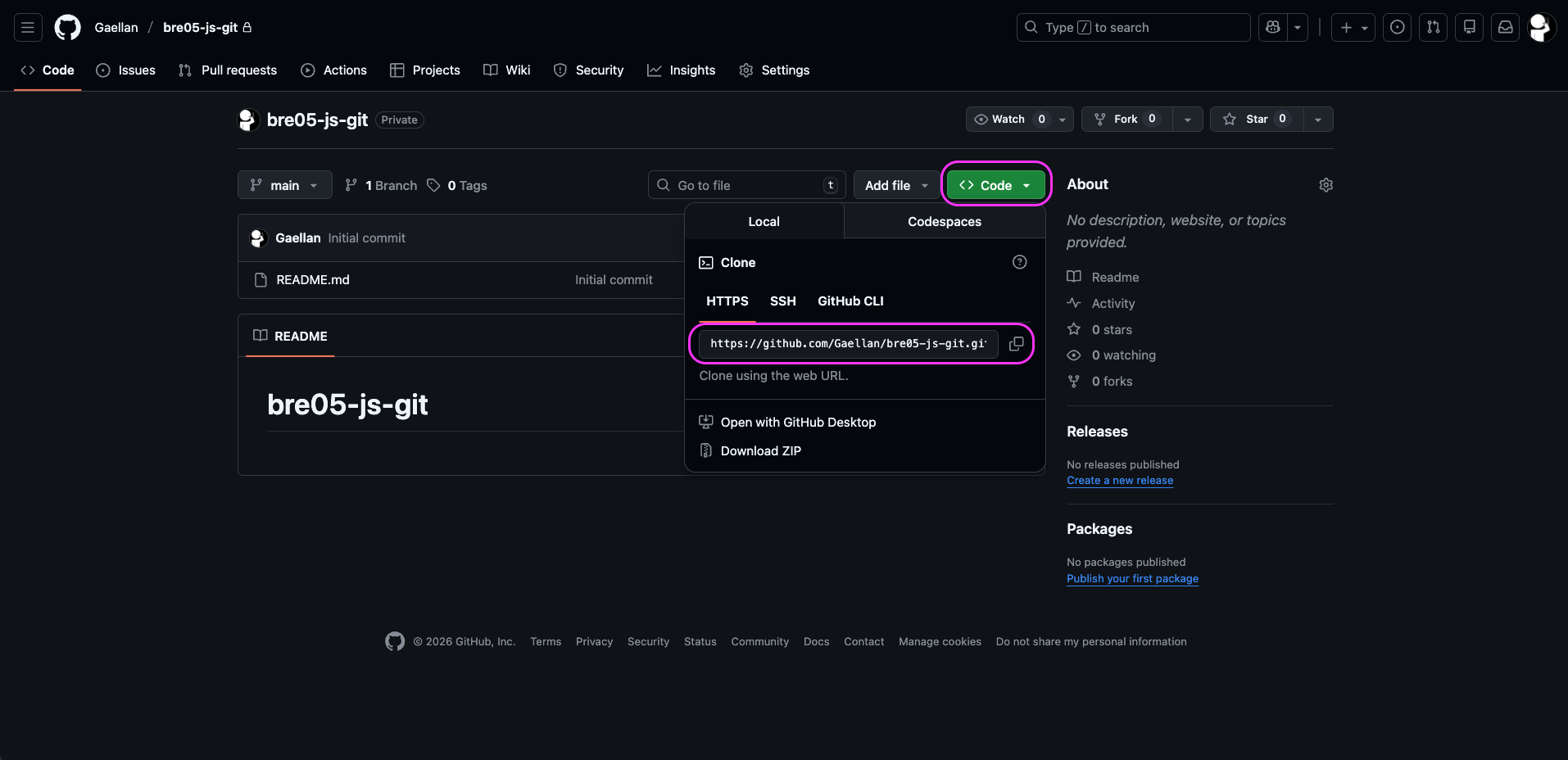
Lorsque vous allez effectuer la commande dans le terminal il peut vous demander votre nom d'utilisateur GitHub et un mot de passe, le mot de passe c'est votre token.
git add
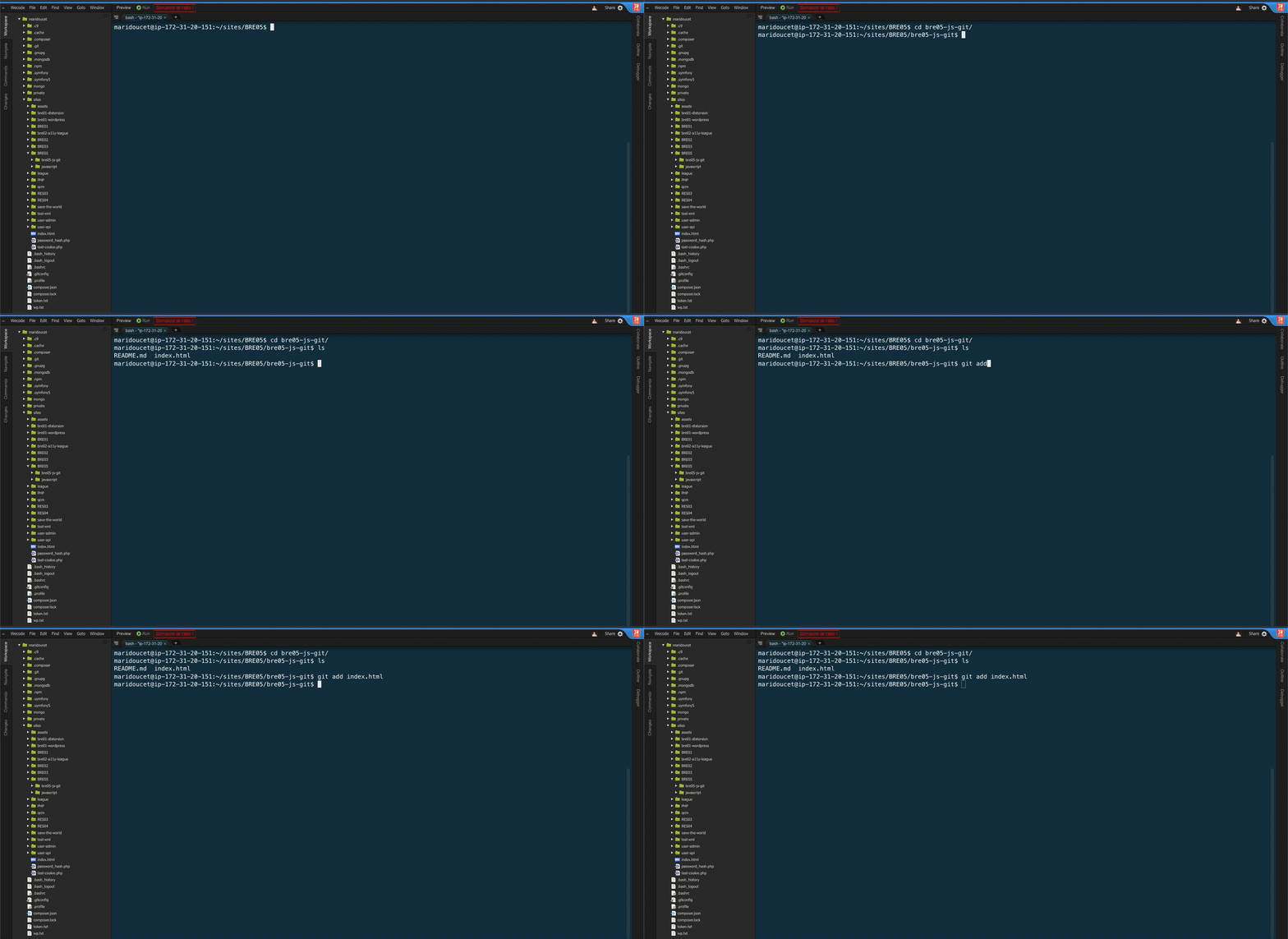
git add c'est la commande qui vous permet d'ajouter un fichier à la liste des fichiers qui seront surveillés par votre repository. Il permet aussi de préciser que vous vous voulez ajouter les modifications d'un fichier au prochain point de sauvegarde.
La syntaxe est la suivante :
git status
Une commande pratique pour savoir quels fichiers ont été ajoutés ou pas :
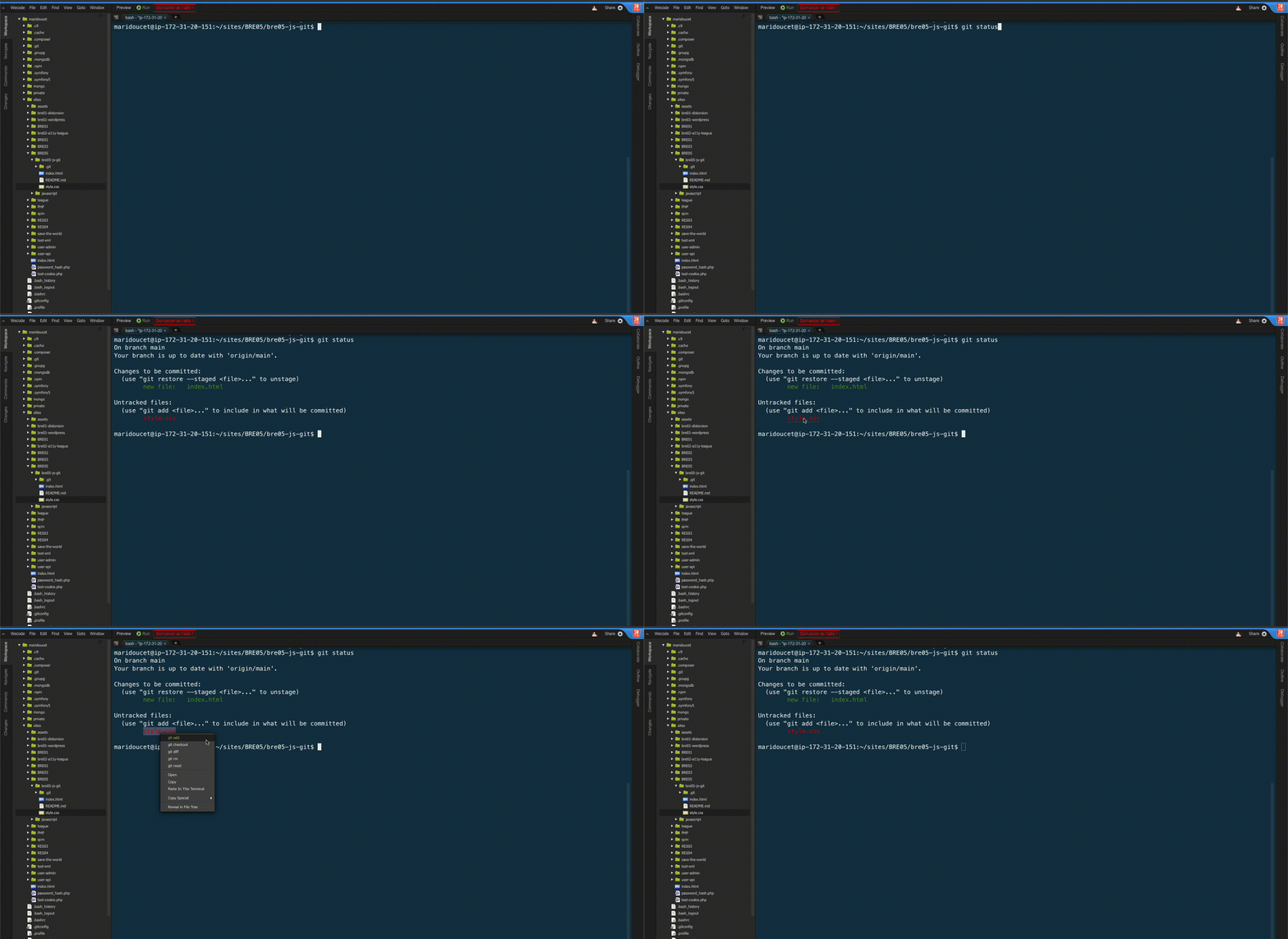
L'IDE vous permet normalement avec un clic droit d'accéder à quelques commandes Git, comme git add, sur les fichiers pas encore ajoutés.
git commit
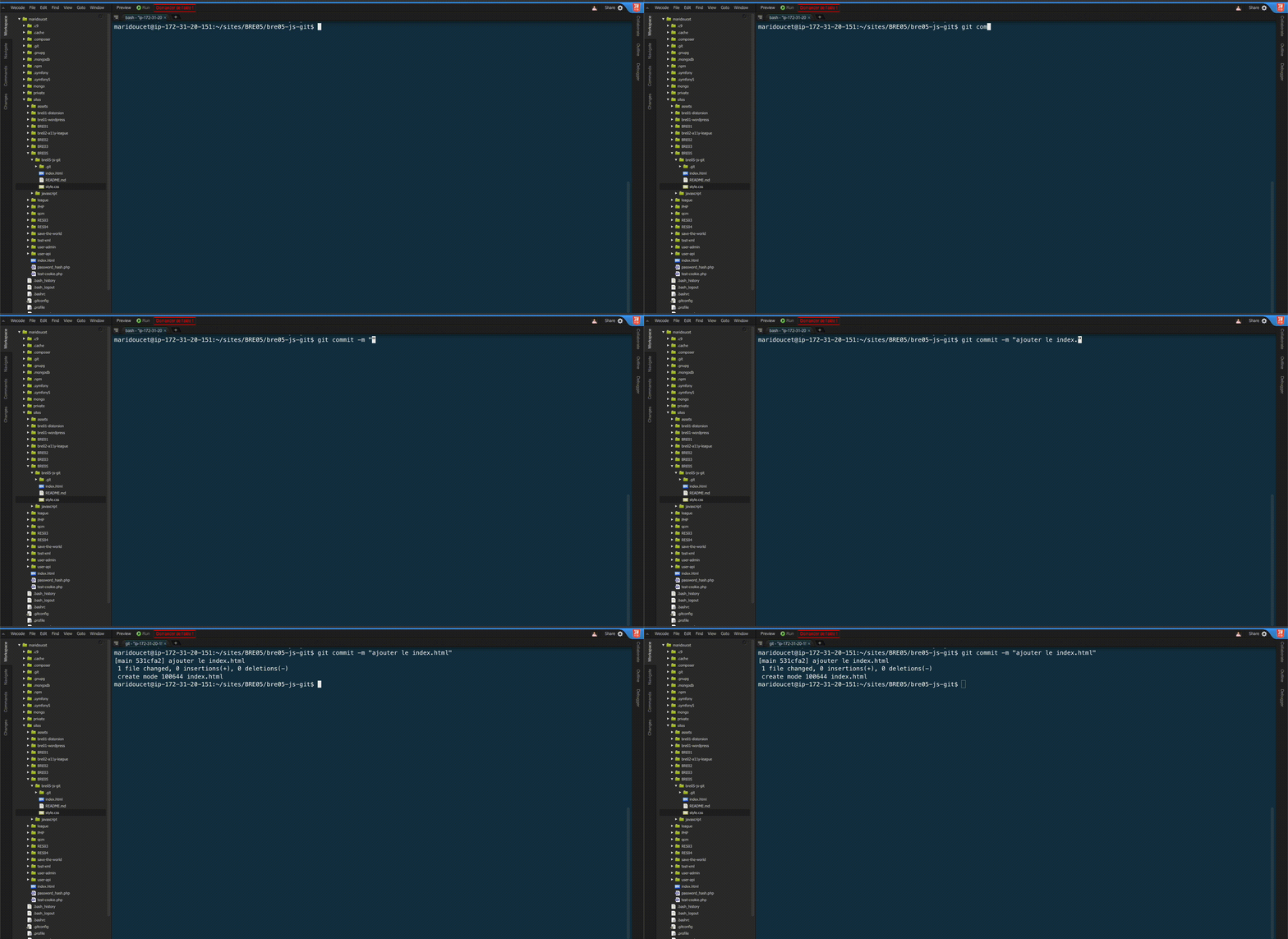
git commit c'est la commande qui vous permet de créer un point de sauvegarde de vos fichiers surveillés, cela permet à git de savoir que vous voulez sauvegarder les fichiers dans l'état où ils sont à cet instant précis.
La syntaxe est la suivante :
git push
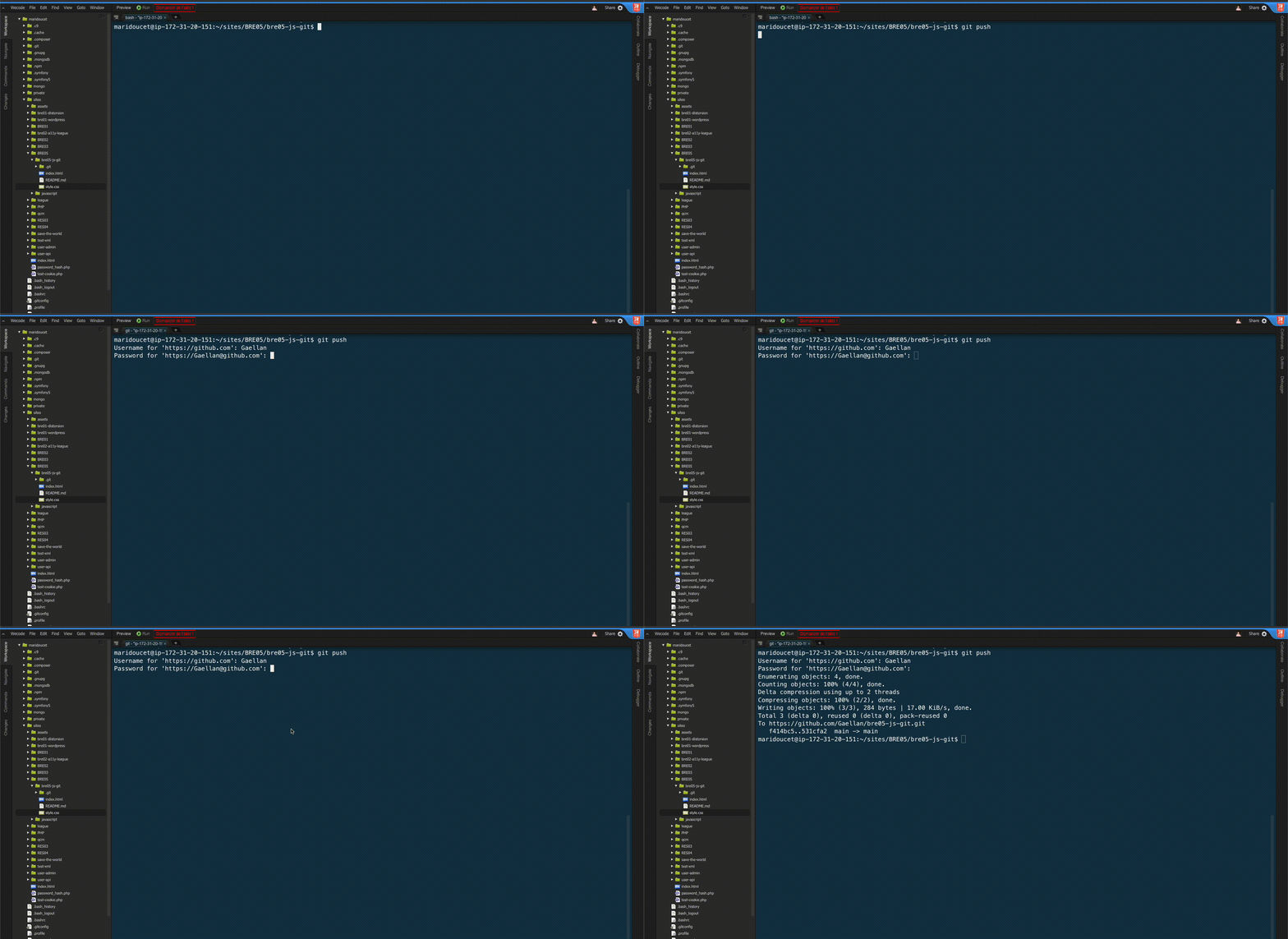
git-push c'est la commande qui permet d'envoyer toutes vos sauvegardes en ligne, elles seront donc disponibles de n'importe où ensuite, il vous suffira de cloner le repository.
La syntaxe est la suivante :